2005年11月04日 類型:原創 作者:oc.cn 編輯:李嘉
電容爆漿,空焊位太多,芯片組散熱不好,BIOS功能不全,這些板卡問題一直困擾著我們這些超頻玩家。有些動手能力很強的玩家,會自己想辦法對板卡進行改裝,更換電容是一個相對簡單改造方式,據眾多玩家反映能夠有效的提高超頻之後的穩定性,而且能夠有效的提高CPU和主機板超頻能力。然而一提起更換電容大部分人都覺得是天方夜譚,連想都不敢想,其實則不然!
最近一家網站放出了精心主機板電容改造教程,通過實例和大量的圖片向大家介紹了完整的改造過程,相信對與有更換電容衝動的玩家們會有很大的幫助。
首先我們來看下,改造的對象:ASUS P4P800主機板、P4 3.0C處理器、X800 VGA CARD/512M DDR400*2 RAM。雖然這套配置一點問題也沒有,而且一直都中規中距沒任何故障。可最近卻手癢癢,很想把主機板上的電容全部換掉!希望它變得更強,更穩,更長壽!
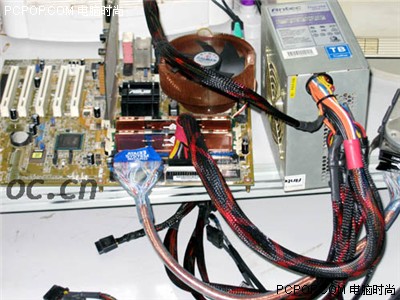
換電容前的平台,主機板上全是平凡的電容,按照以往的經驗它們的壽命鐵定不長,況且還是在一個BT下載愛好者的手裡。
換?要換什麼電容呢?(既然是為自己的主機板換電容,當然要換高級貨,不然更換就沒有意義了)。我們先從網上硬件玩家的推薦中選擇了目前口碑最好的電容--Sanyo Oscon固態電容,其次是Rubycon MCZ紅寶石電容。可以想像如果把主機板上所有電容更換成Sanyo Oscon電容是何等壯觀!很可惜最終只買到部分Oscon電容,結果採用一半Sanyo Oscon、一半MCZ。
小提示:
選擇新電容標準:電容電壓等於或者大於舊電容;容量uf等於或者大於舊電容。
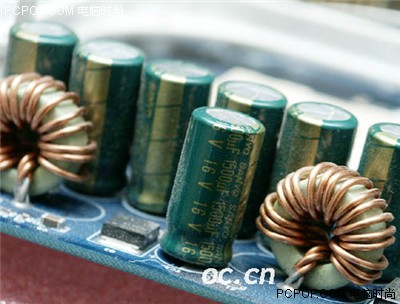
說到Sanyo電容,我們經常能在一些普通PC主機板上看到它。如上圖,雖然也是Sanyo電容,但只是SANYO的低端產品,與Sanyo OSCON電容 (下圖)可不是同一個檔次的產品。
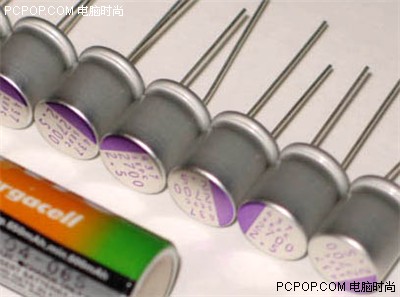
 Sanyo Oscon電容樣子很特別
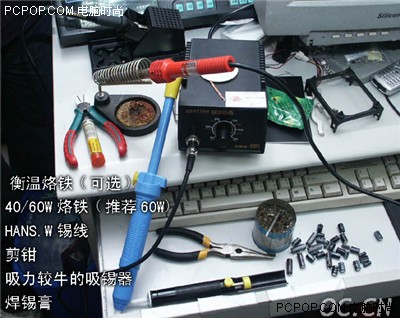
更換電容需要用到的工具,最重要的應該是烙鐵,在使用前我聽取別人的意見,說30W40W為佳。但比較使用過後,我可以很肯定的說選擇60W電烙鐵才是最明智的。但由於電烙鐵功率更大,不能在線路板上停留時間過長,撐握使用焊錫膏(助焊劑)與吸錫器則是順利完成改造的關鍵。
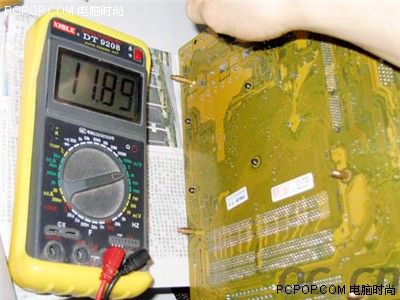
在更換前需要確認每一個電容的實際工作電壓,把主機板裝上CPU,散熱器,RAM,啟動後在主機板背面測出每個電容的工作電壓,並且做記錄( 如下圖)。當然適當做記錄有利於把失誤機率降到最低。
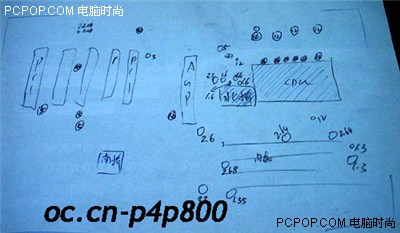
電容分佈圖,標上電壓記號,希望有人能看懂這幅圖
Step 1:主機板的背面,在電容的正負腳上塗上焊錫膏。
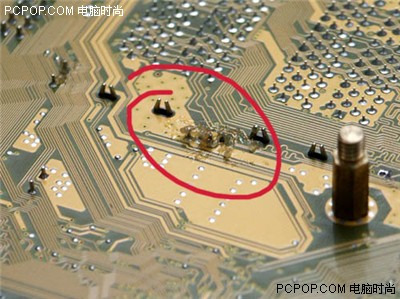
Step 2:60W的烙鐵停在錫上,吸錫器盡量緊挨。把錫吸乾淨。
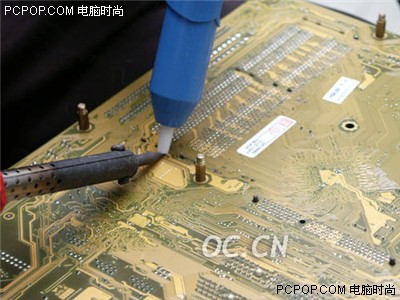
Step 3:再在焊點上加點熱,熔點殘存的錫,即可拔出電容。
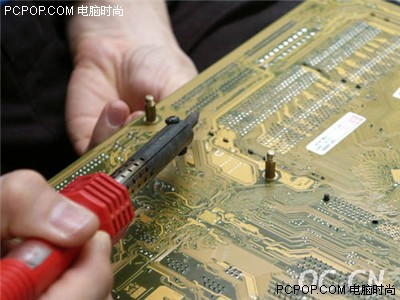
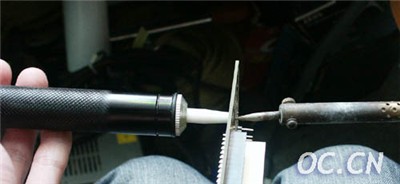
Step 4:拿出電容後,若還有錫留在孔上,則用下圖這個方法。別忘了加焊錫膏呦!
Step 5:在拔出舊電容,並清理乾淨舊焊錫,然後裝上新的電容,在裝新電容時需要搞清楚電容的正負極。如下圖:
電容可以從腳來判斷,長的是正極,短的是負極。電容身上,有半邊顏色塗料的是負極。
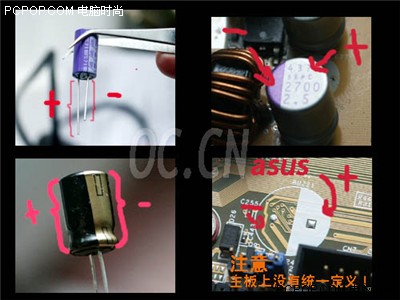
而主機板卻不是統一的,主機板電容位都有半邊是白色的。但有些主機板是正極,有些是負極。確定正負極需要參考更換之前的電容,或者看主機板上有無標明+/-極。
Step 6:拆除舊電容,在兩個針腳孔上加上焊錫膏。
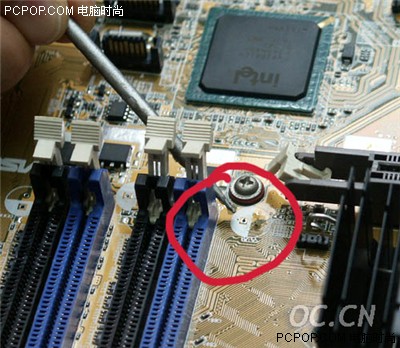
Step 7:裝上電容,在背面同樣加焊錫膏(如下圖),接下來就是加上焊錫了。加焊錫就得看自己技術,也不難,但要細心掌握時間。
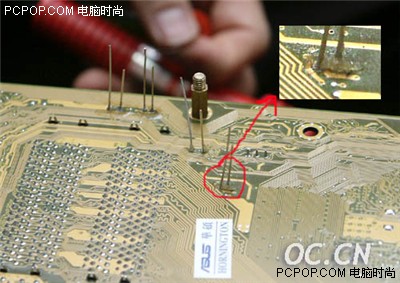
另外,採用質量好的錫線會更順利完成焊接工作!
Step 8:剪掉多餘的針腳。
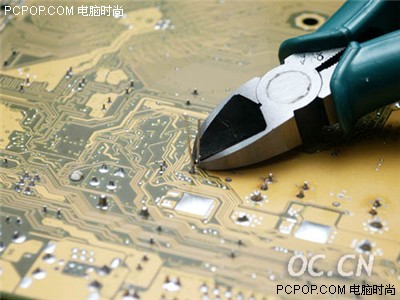
Step 9:當完成全部更換,還不算完工,重新檢查一下焊點,以及清掃乾淨主機板表面。
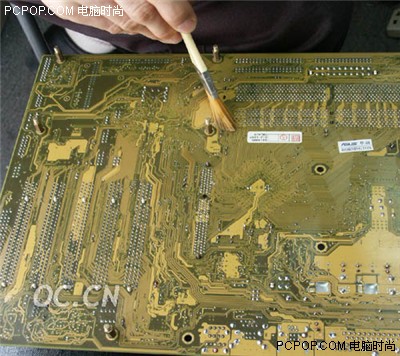
徹底清除焊錫膏後,如果有小件到電子市場買一支專門清洗線跟板將是最完美的結局!
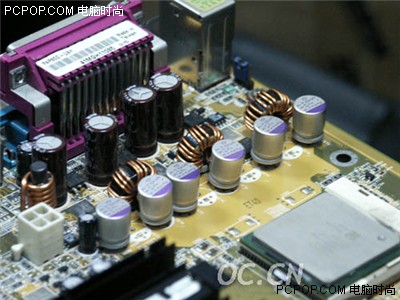
換上的電容一共花了270元RMB。雖然SANYO OSCON的電容夠貴,可它的固態電容的確是物有所值。
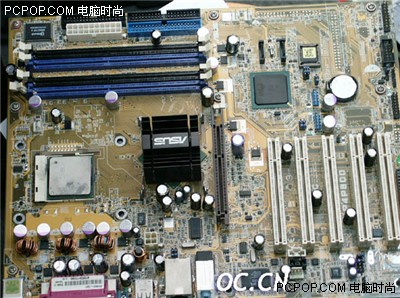
看看上面的圖片就知道電容全部更換成功,沒有全部換成OSCON的電容實在有點可惜,雖然最好的實際效果不敢說,但至少看上去氣派啊!
那換了電容之後有什麼不同呢?老實說我換完後一點底也沒有。甚至擔心開不了機,但真正開機後卻讓我很驚喜!
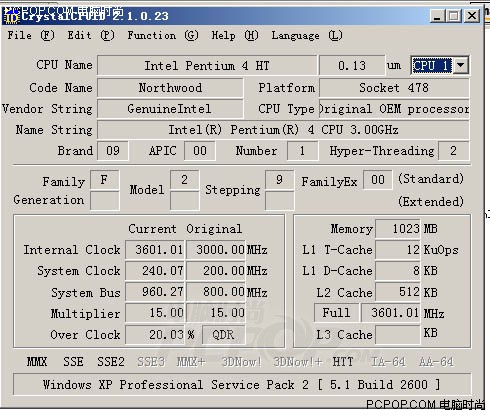
換了電容後大有不同,沒換之前3.0G的主機板不能在3.6GHz與RAM同步,只能異步可以入系統,現在換了電容後可以在3.6GHz與RAM同步並進入系統正常使用。
另外玩《帝國時代3》,未換電容前超頻3.3GHz畫面會有明顯的破損情況,現在換了電容後超3.3GHz居然畫面破損沒有了,而且也穩定了許多!以前經常聽到主機板出了問題更換電容後就穩定了,但這次正常的主機板更換後也會更穩定,更能超!
不過壽命與長時間的穩定性則要用時間來考驗,相信更換後的電容會為整個系統帶來各方面的提升。
 免費美工圖案的好站下一篇
 [短片]令人傻眼的快速換衣魔術...


